RustDesk ist eine quelloffene Fernwartungslösung. Im Auslieferungszustand meldet sich jeder Client an den öffentlichen Servern des Projekts an. Wer stattdessen einen eigenen ID- und Relay-Server einträgt, behält die Kontrolle darüber, über wessen Infrastruktur die Verbindungen zustande kommen, und ist nicht auf die Verfügbarkeit eines fremden Dienstes angewiesen. Diese Anleitung zeigt in vier Schritten, wo die Einstellung sitzt und was in die vier Felder gehört. Sie richtet sich an Anwenderinnen und Anwender, die einen fertigen Server nutzen, und liefert die Werte für unseren Fernwartungsserver gleich mit.
Ein Punkt vorweg, weil er häufig gefragt wird: Ein eigener Server ändert nichts daran, dass eine Sitzung nur mit aktiver Zustimmung des Gegenübers zustande kommt. Verbunden wird ausschließlich mit ID und Einmalpasswort des Zielrechners.
Voraussetzungen
- RustDesk ist installiert (Windows, macOS oder Linux). Die Screenshots zeigen Version 1.4 unter Linux; unter Windows und macOS sind Aufbau und Beschriftungen identisch.
- Sie kennen die Adresse des Servers und den zugehörigen öffentlichen Schlüssel („Key").
- Die Einstellung muss auf beiden beteiligten Rechnern gesetzt sein, also auch auf dem Gerät, das gesteuert werden soll.
Die Werte im Überblick
Für den Fernwartungsserver von Garske Systems tragen Sie Folgendes ein:
| Feld | Wert |
|---|---|
| ID-Server | rd.garske-systems.de |
| Relay-Server | rd.garske-systems.de |
| API-Server | leer lassen |
| Key |
Betreiben Sie einen eigenen Server, ersetzen Sie die Adresse durch Ihre eigene und den Key durch den Inhalt von id_ed25519.pub aus dem Arbeitsverzeichnis Ihres hbbs.
Schritt 1: Einstellungen öffnen
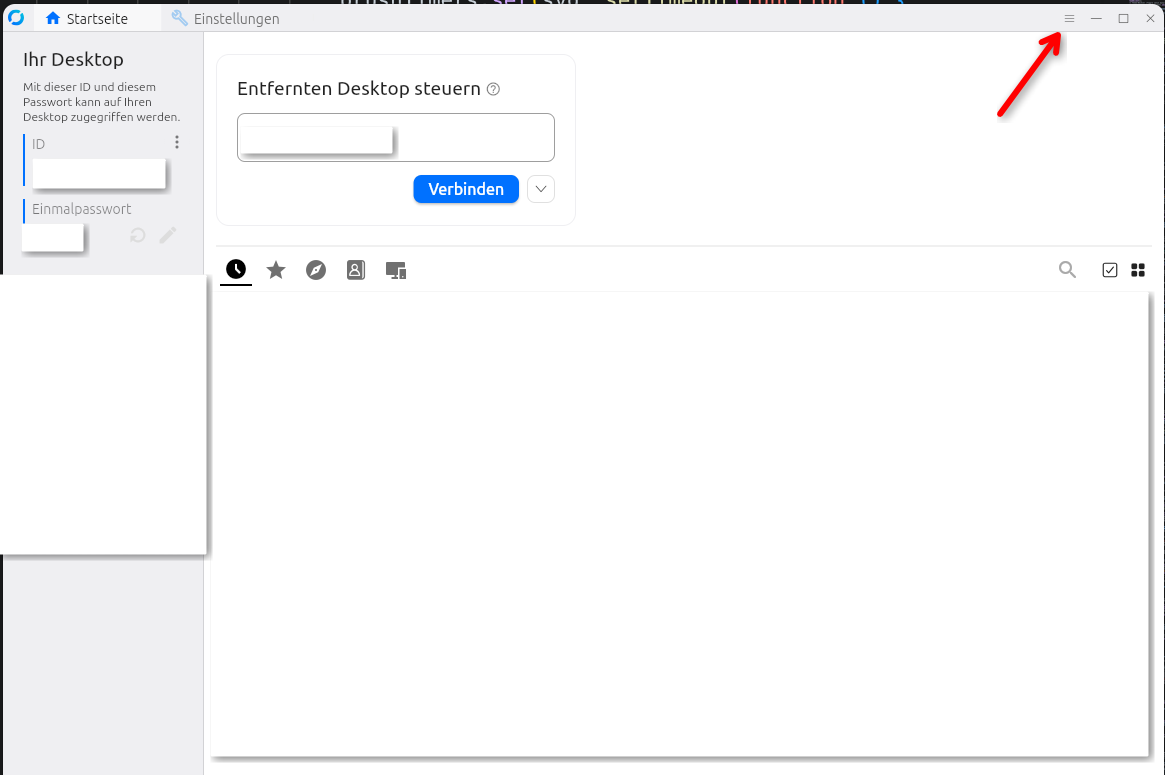
Starten Sie RustDesk und klicken Sie oben rechts im Fenster auf das Menüsymbol mit den drei Strichen. Wählen Sie dort Einstellungen. Alternativ öffnet der Reiter Einstellungen am oberen Fensterrand dieselbe Ansicht.
Schritt 2: Zum Bereich „Netzwerk" wechseln
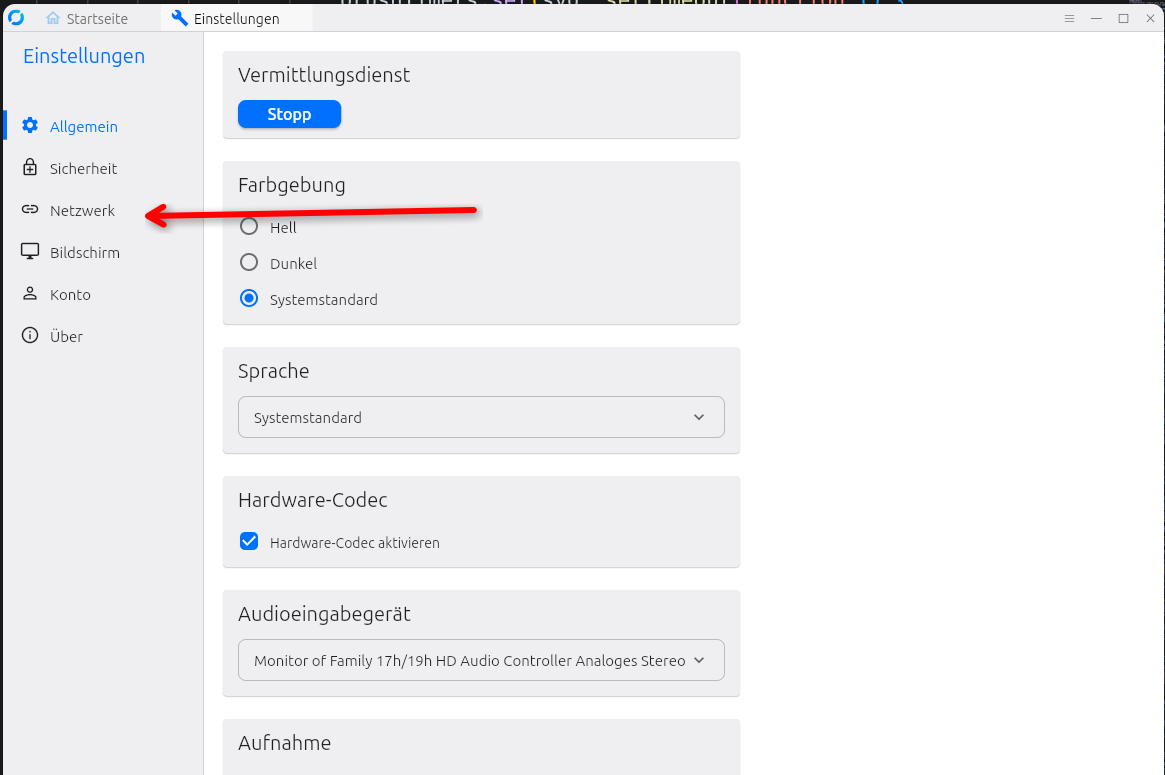
Die Einstellungen öffnen sich im Bereich Allgemein. In der linken Spalte klicken Sie auf Netzwerk.
Schritt 3: „ID/Relay-Server" aufrufen
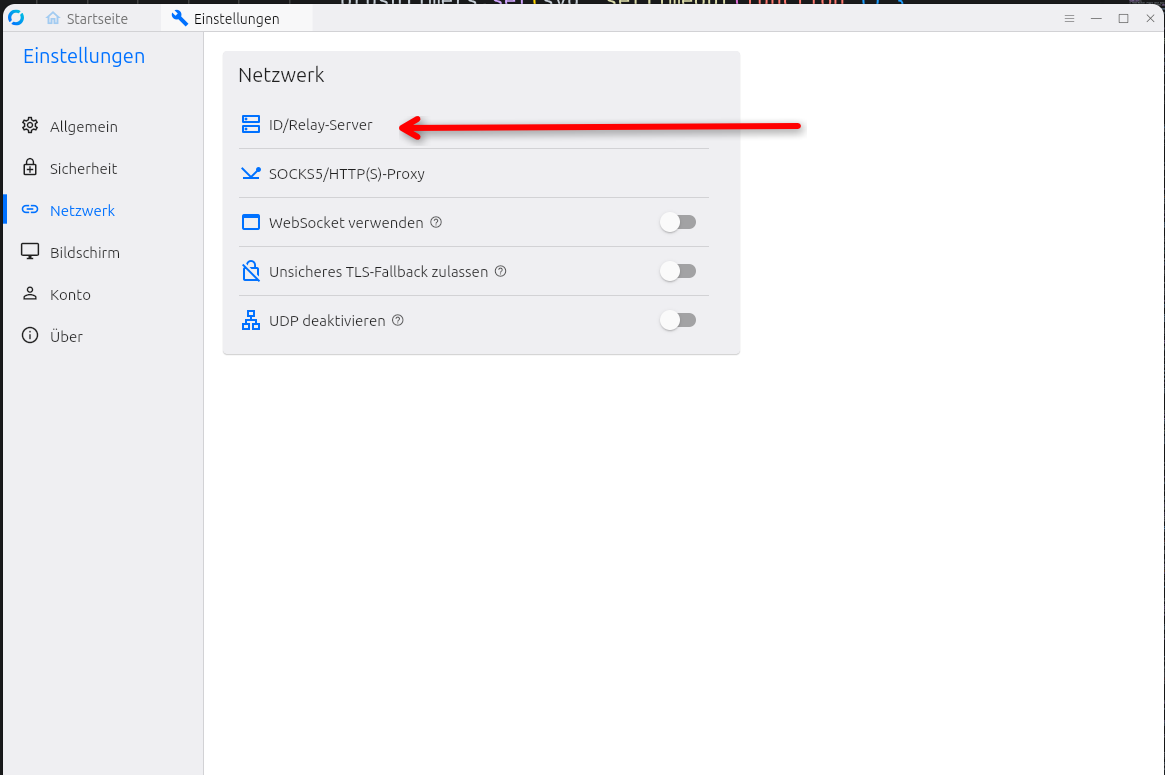
Im Bereich Netzwerk steht ganz oben der Eintrag ID/Relay-Server. Ein Klick darauf öffnet den Dialog mit den vier Feldern. Falls die Einträge ausgegraut sind, fehlen die nötigen Rechte: Starten Sie RustDesk unter Windows dann einmal als Administrator, unter Linux mit den Rechten des Dienstes.
Schritt 4: Werte eintragen
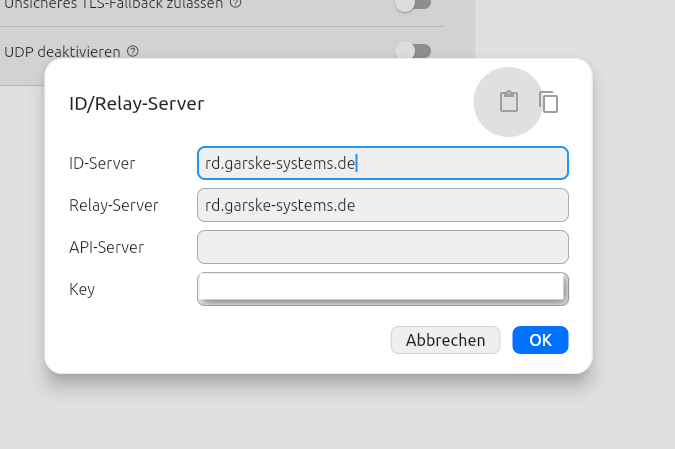
Tragen Sie in ID-Server und Relay-Server jeweils rd.garske-systems.de ein. Das Feld API-Server bleibt leer. In das Feld Key kommt der öffentliche Serverschlüssel:
Bestätigen Sie anschließend mit OK. RustDesk übernimmt die Einstellung sofort, ein Neustart ist normalerweise nicht nötig.
Was die vier Felder bedeuten
- ID-Server: Die Vermittlungsstelle. Hier meldet sich Ihr Client mit seiner ID an, und hier fragt die Gegenstelle nach, unter welcher Adresse Sie erreichbar sind. Ohne diesen Eintrag findet Sie niemand.
- Relay-Server: Der Umweg für den Fall, dass keine direkte Verbindung zwischen den beiden Rechnern zustande kommt, etwa hinter strengen Firewalls oder in Mobilfunknetzen. Der Relay leitet den bereits verschlüsselten Datenstrom nur weiter. In den meisten Installationen läuft er auf derselben Maschine wie der ID-Server, deshalb steht hier dieselbe Adresse.
- API-Server: Wird nur von RustDesk Server Pro für die Weboberfläche und die Benutzerverwaltung gebraucht. Bei einer Installation mit dem offenen
hbbs/hbbrbleibt das Feld leer. - Key: Der öffentliche Schlüssel des Servers. Er sorgt dafür, dass Ihr Client wirklich mit dem richtigen Server spricht und die Sitzung verschlüsselt aufbaut.
Verbindung prüfen
Schließen Sie die Einstellungen und sehen Sie auf die Startseite. Unter Ihrer ID erscheint der Verbindungsstatus, üblicherweise als grüner Punkt mit dem Hinweis „Bereit". Zwei Beobachtungen sind dabei normal:
- Ihre ID ändert sich. Die ID wird vom ID-Server vergeben. Beim Wechsel auf einen anderen Server bekommen Sie folglich eine neue.
- Bekannte Gegenstellen verschwinden aus der Liste. Alte Einträge zeigen auf IDs des vorherigen Servers und funktionieren dort nicht mehr.
Für einen echten Test lassen Sie sich von der Gegenstelle deren ID und das Einmalpasswort geben und bauen eine Sitzung auf.
Wenn es nicht klappt
- „Nicht bereit, bitte prüfen Sie Ihre Netzwerkverbindung": Meist ein Tippfehler in der Adresse oder ein Leerzeichen, das beim Einfügen mitgekommen ist. Prüfen Sie beide Felder Zeichen für Zeichen.
- Verbindung bricht sofort ab oder bleibt bei „Anmeldung läuft": Der Key passt nicht zum Server. Kopieren Sie ihn erneut vollständig, inklusive eines abschließenden
=, und achten Sie darauf, dass kein Zeilenumbruch mitkopiert wird. - Sehr restriktive Firewall oder Gäste-WLAN: Aktivieren Sie im Bereich Netzwerk die Option WebSocket verwenden. Die Verbindung läuft dann über den regulären HTTPS-Port und kommt durch die meisten Filter.
- Verbindung instabil oder kommt gar nicht zustande: Als Notlösung hilft UDP deaktivieren. RustDesk verzichtet dann auf den direkten Verbindungsaufbau und nutzt den Relay, was etwas mehr Latenz kostet, dafür aber zuverlässig funktioniert.
- Nichts hilft: Beenden Sie RustDesk vollständig, inklusive des Hintergrunddienstes, und starten Sie es neu. Unter Windows ist der Dienst „RustDesk Service" in der Diensteverwaltung zu finden.
Häufige Fragen
Ist der Key geheim? Nein. Der Key ist der öffentliche Teil des Serverschlüssels, der private Teil verlässt den Server nie. Jeder Client braucht ihn zwingend, RustDesk verteilt ihn deshalb selbst über den Konfigurationsstring. Dass wir vor der Ausgabe kurz nachfragen, hat einen anderen Grund: Wer Adresse und Key hat, kann sich an unserem Server anmelden und unsere Relay-Bandbreite mitbenutzen. Das ist eine Frage der fairen Nutzung, nicht der Vertraulichkeit.
Sieht Garske Systems meinen Bildschirm, wenn der Server bei Ihnen steht? Nein. RustDesk verschlüsselt die Sitzung zwischen den beiden beteiligten Rechnern. Der Relay leitet diesen Datenstrom nur weiter und kann ihn nicht lesen. Unabhängig davon kommt eine Sitzung ohnehin nur zustande, wenn die Gegenseite ID und Einmalpasswort herausgibt oder die Anfrage aktiv bestätigt.
Kann ich zurück auf die öffentlichen RustDesk-Server wechseln? Ja. Leeren Sie die Felder im Dialog ID/Relay-Server und bestätigen Sie mit OK. RustDesk fällt dann auf die Voreinstellung zurück und vergibt wieder eine ID des öffentlichen Netzes.
Muss ich den Key auf beiden Rechnern eintragen? Ja. Steuernder und gesteuerter Rechner müssen am selben ID-Server angemeldet sein, sonst finden sie sich nicht. Tragen Sie die Werte also auf beiden Seiten ein.
Wie rolle ich die Einstellung auf vielen Rechnern aus? Für einzelne Arbeitsplätze ist der Dialog der schnellste Weg. Ab einer Handvoll Geräten lohnt sich ein vorkonfigurierter Client oder der Import eines Konfigurationsstrings. Sprechen Sie uns an, wir stellen die passenden Pakete bereit.
Sie betreuen mehrere Standorte oder möchten Fernwartung mit klaren Regeln und dokumentierten Zugriffen einführen? Wir richten das mit ein, siehe IT-Infrastruktur und Sicherheit oder direkt über das Kontaktformular.